

Add LINE

Add Friend

My Youtube Channel

Tampilkan postingan dengan label Tutorial Blog. Tampilkan semua postingan

Cara Mengaktifkan Tampilan Dinamis

Blogger kini menawarkan kepada Anda kemampuan untuk menyajikan konten dalam beberapa cara baru dan menarik.
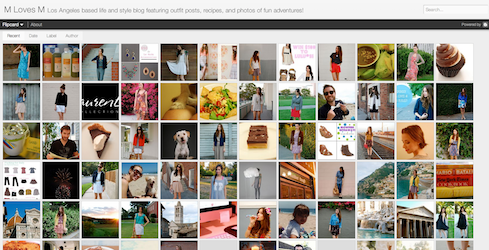
kartu lipat
Untuk mengonfigurasikan blog Anda dengan Tampilan Dinamis, klik tab Template. Pada Perancang Template, pilih satu tampilan bawaan dari tujuh tampilan yang tersedia untuk blog Anda. Perhatikan bahwa dengan memilih tampilan bawaan, pembaca Anda akan tetap memiliki opsi untuk memilih tampilan lain jika ada yang lebih mereka sukai. Menyetel tampilan bawaan hanya menetapkan Tampilan Dinamis yang digunakan untuk menampilkan blog Anda ketika pembaca mengunjungi blog tersebut.
Jika Anda telah mengubahsuaikan blog dan ingin bereksperimen dengan Tampilan Dinamis, yakinlah bahwa gadget Anda dan setelan ubahsuaian lainnya tetap dipertahankan dan akan dipulihkan bila Anda beralih kembali ke template biasa. Jika Anda ingin kembali ke template sebelumnya dengan semua ubahsuaian tata letak yang tidak berubah sama sekali, cukup klik "Kembalikan ke template sebelumnya". Memilih template baru saat kembali ke tampilan biasa tidak akan mempertahankan ubahsuaian yang telah Anda buat pada tata letak, sehingga kami menyarankan agar Anda membuat cadangan template biasa dengan membuka Template, lalu mengeklik "Buat cadangan/Pulihkan". Bila Anda menggunakan antarmuka pengguna yang lama, Anda dapat menemukan opsi ini di bawah Desain | Edit HTML.
Jika Laman Anda diaktifkan, tampilan alternatif dapat ditemukan di menu tarik-turun seperti tampilan dalam gambar di bawah ini.
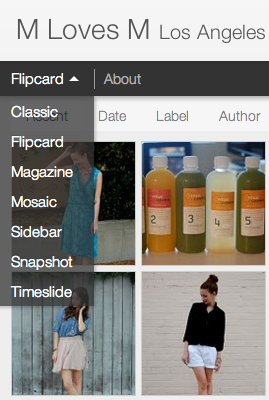
menu
Tampilan Dinamis akan berfungsi di blog Anda jika semua kondisi berikut berlaku:
  • Blog Anda adalah blog publik. Pembaca tidak perlu masuk untuk melihat blog Anda.
  • Umpan telah diaktifkan penuh pada blog Anda. Di tab Setelan | Lainnya , Anda telah memilih "Penuh" untukMembolehkan umpan blog. Jika Anda menggunakan antarmuka lama, Anda dapat menemukan opsi tersebut di bawahSetelan | Umpan situs.
Tampilan Dinamis akan terus mendukung iklan AdSense yang telah Anda inangi pada blog. Kami telah mengoptimalkan ketujuh tampilan tersebut untuk iklan bergaya “spanduk utama” (tajuk) dan “pilar” (bilah samping). Pelajari tentang Statistik untuk Tampilan Dinamis dan Tampilan Dinamis untuk Pembaca.

Cara Membuat Social Widget di Blog

EDIT HTML dan CSS
Pada EDIT HTML Template carilah kode ]]></b:skin> dan letakkan kode berikut tepat di atas ]]></b:skin>

#socialbox {
max-width:100%;
padding:10px;
background:#fff;
margin:0;
box-shadow:inset 0px 0px 6px #ddd;
-mox-box-shadow:inset 0px 0px 6px #ddd;
-webkit-box-shadow:inset 0px 0px 6px #ddd;
border:1px solid #ccc;
border-radius:5px;
overflow:hidden;
}
.social {
background:#fff url(http://1.bp.blogspot.com/--4CvEviaskw/UUsmFnxffgI/AAAAAAAAAD0/-yTMUjlcXPo/s1600/csg-514b240d34eeb.png) no-repeat top left;
}
.facebook,.googleplus,.twitter,.rss {
-moz-transition: 0.3s ease-out;
-webkit-transition: 0.3s ease-out;
-o-transition: 0.3s ease-out;
transition: 0.3s ease-out;
}
.text { height:24px;line-height:24px !important;float:left;margin:6px;font-size:17px;font-style:italic;color:#555;font-weight:bold;}
.facebook:hover{cursor:pointer; background-position: 0 0; width: 24px; height: 24px; }
.facebook{float:right;margin:6px 10px; background-position: 0 -44px; width: 24px; height: 24px; }
.googleplus:hover{ cursor:pointer; background-position: 0 -88px; width: 24px; height: 24px; }
.googleplus{float:right;margin:6px 10px; background-position: 0 -132px; width: 24px; height: 24px; }
.rss:hover{ cursor:pointer; background-position: 0 -176px; width: 24px; height: 24px; }
.rss{ float:right;margin:6px 10px;background-position: 0 -220px; width: 24px; height: 24px; }
.twitter:hover{ cursor:pointer; background-position: 0 -264px; width: 24px; height: 24px; }
.twitter{float:right;margin:6px 10px; background-position: 0 -308px; width: 24px; height: 24px; }
TATA LETAK (WIDGET)
Buatlah sebuah gadget dengan pilihan HTML/Javascript dan isi dengan kode HTML berikut

<div id='socialbox'>
 <div class='text'>Find Us :</div>
<a href='/feeds/posts/default'>
 <div class='social rss'/>
 </div></a>
 <a href='http://plus.google.com/100503867094250062553'>
   <div class='social googleplus'/>
 </div></a>
<a href='http://twitter.com/agussuryana_14'>
 <div class='social twitter'/>
 </div></a>
<a href='http://www.facebook.com/agustng70'>
 <div class='social facebook'/>
 </div></a>
</div>
Silahkan huruf yang berwarna Hijau disesuaikan dengan selera :)

Cara Membuat Blog 2014

Cara Membuat Blog 2014

Pertama-tama yang akan saya tanyakan adalah, apakah anda sudah punya akun gmail? kalau belum, anda bisa membuat gmail terlebih dahulu dengan membaca artikel ini: Cara Membuat email gmail baru.
  1. Karena anda sudah punya Google Email atau Gmail. Berarti yang harus anda lakukan hanyalah masuk ke http://blogger.com. Silahkan isi Form Login dengan data login pada akun Gmail anda.
  2. Jika email anda belum pernah didaftarkan di blogger, akan ada ucapan selamat datang dari Blogger. Klik saja lanjutkan ke Blogger.
  • Anda akan masuk ke halaman Dashboard blogger, sekarang akun blogger anda sudah jadi.
Proses selanjutnya adalah mendaftarkan blog yang akan dibuat. Silahkan ikuti saja tutorial dibawah ini..
  • Pada halaman dashboard, silahkan klik Blog Baru yang ada di samping kiri. Tombol tersebut berguna untuk mendaftar blog baru anda.
  • Akan muncul 3 form pendaftaran blog yang harus anda isi, meliputi: 
  • Judul: Isi dengan nama blog anda
  • Alamat: Isi dengan alamat atau URL blog anda, seperti seoterpadu.blogspot.com
  • Template: Pilih salah satu, nanti bisa anda ganti sesuai yang anda mau.
Isi Form Untuk Melengkapi Proses Pembuatan Blog
  • Kemudian klik Buat Blog.
Blog anda sekarang sudah jadi dan anda bisa melakukan apa saja pada blog itu.. Nanti akan saya buatkan artikel mengenai tahap awal setelah membuat blog seperti mengganti template,menulis artikel, mengatur setelan, dan lain-lain.

Cara Membuat Menu Bar di Blog

Cara Membuat Menu Bar di Blog - Tentu anda sudah mengenal dan mengetahui dengan istilah Menu / Menu Bar ? Menubar adalah sebuah kotak tab disertai dengan bingkai garis yang berisi daftar isi mengenai kategori, istilah, komponen, dll yang berisi navigasi link. Fungsi dari menu ini akan memudahkan pengunjung saat membaca sebuah artikel dan ingin mencari sesuatu yang lainnya yang diinformasikan oleh menu bar tersebut.
cara membuat menu
Manfaat penting dari memasang menu horizontall ( berbentuk memanjang ke samping ) adalah akan memberikan kemudahan dalam mengarahkan pembaca menuju halaman-halaman lain di blog yang kita buat mulai dari Halaman Utama ( Homepage ), Contact Us, Sitemap, Tentang Kami, Ketentuan dan lain sebagainya. Membuat menu sangatlah penting karena dijadikan sebagai navigasi penunjuk utama untuk mengarahkan link yang satu dengan link lainnya.

Kesempatan singkat ini Media Blogger akan memberikan pengarahan Cara Memasang Menu yang lebih cantik, keren, dinamis dan menarik. Salah satunya adalah Menu Dropdown mirip fasilitas Bootstrap. Berikut ini adalah contoh hasil dari menu tersebut.
menu dropdown bootstrap
Anda juga dapat mendownload source code dan contoh demonya pada link ini.

Menubar ini juga bisa diisi bagian-bagian submenu lain yang dapat anda optimalkan. Jadi, ketika anda mengarahkan kursor di salah satu daftar menu tersebut, akan muncul submenu lainnya. Kesimpulannya, jadi misalkan sobat ingin memasang submenu dari sebuah link itu tinggal menambah sedikit kode yang akan dijelaskan dibawah. Oh iya, menubar di postingan ini tidak ada search box seperti digambar. Menubar ini sudah dibuat agar responsive terhadap penampakan di browser lainnya. Tetapi jika sobat ingin membuat menubar di blog dengansearch box, silahkan kunjungi postingan disini. Sudah tau kan bagaimana tampilan menubar di blog itu? nah, cara membuat menubar di blog tidak sulit kok dan terbilang sederehana. Mau tau cara pembuatannya? Yuk, ikuti tutorial singkat panduan berikut :

1. Login pada blogger
2. masuk ke halaman Template
3. Edit HTML
4. Cari kode ]]></b:skin> (gunakan ctrl+f)
5. Pasang kode di bawah ini di atas kode ]]></b:skin>
 #menu{
    width: 100%;
    margin: 0;
    padding: 10px 0 0 0;
    list-style: none;
    background: #111;
    background: -moz-linear-gradient(#444, #111);
        background: -webkit-gradient(linear,left bottom,left top,color-stop(0, #111),color-stop(1, #444));
    background: -webkit-linear-gradient(#444, #111);
    background: -o-linear-gradient(#444, #111);
    background: -ms-linear-gradient(#444, #111);
    background: linear-gradient(#444, #111);
    -moz-border-radius: 50px;
    border-radius: 50px;
    -moz-box-shadow: 0 2px 1px #9c9c9c;
    -webkit-box-shadow: 0 2px 1px #9c9c9c;
    box-shadow: 0 2px 1px #9c9c9c;
}

#menu li{
    float: left;
    padding: 0 0 10px 0;
    position: relative;
}

#menu a{
    float: left;
    height: 25px;
    padding: 0 25px;
    color: #999;
    text-transform: uppercase;
    font: bold 12px/25px Arial, Helvetica;
    text-decoration: none;
    text-shadow: 0 1px 0 #000;
}

#menu li:hover > a{
    color: #fafafa;
}

*html #menu li a:hover{ /* IE6 */
    color: #fafafa;
}

#menu li:hover > ul{
    display: block;
}

/* Sub-menu */
#menu ul{
    list-style: none;
    margin: 0;
    padding: 0;
    display: none;
    position: absolute;
    top: 35px;
    left: 0;
    z-index: 99999;
    background: #444;
    background: -moz-linear-gradient(#444, #111);
    background: -webkit-gradient(linear,left bottom,left top,color-stop(0, #111),color-stop(1, #444));
    background: -webkit-linear-gradient(#444, #111);
    background: -o-linear-gradient(#444, #111);
    background: -ms-linear-gradient(#444, #111);
    background: linear-gradient(#444, #111);
    -moz-border-radius: 5px;
    border-radius: 5px;
}

#menu ul li{
    float: none;
    margin: 0;
    padding: 0;
    display: block;
    -moz-box-shadow: 0 1px 0 #111111, 0 2px 0 #777777;
    -webkit-box-shadow: 0 1px 0 #111111, 0 2px 0 #777777;
    box-shadow: 0 1px 0 #111111, 0 2px 0 #777777;
}

#menu ul li:last-child{
    -moz-box-shadow: none;
    -webkit-box-shadow: none;
    box-shadow: none;
}

#menu ul a{
    padding: 10px;
    height: auto;
    line-height: 1;
    display: block;
    white-space: nowrap;
    float: none;
    text-transform: none;
}

*html #menu ul a{ /* IE6 */
    height: 10px;
    width: 150px;
}

*:first-child+html #menu ul a{ /* IE7 */
    height: 10px;
    width: 150px;
}

#menu ul a:hover{
        background: #0186ba;
    background: -moz-linear-gradient(#04acec,  #0186ba);
    background: -webkit-gradient(linear, left top, left bottom, from(#04acec), to(#0186ba));
    background: -webkit-linear-gradient(#04acec,  #0186ba);
    background: -o-linear-gradient(#04acec,  #0186ba);
    background: -ms-linear-gradient(#04acec,  #0186ba);
    background: linear-gradient(#04acec,  #0186ba);
}

#menu ul li:first-child a{
    -moz-border-radius: 5px 5px 0 0;
    -webkit-border-radius: 5px 5px 0 0;
    border-radius: 5px 5px 0 0;
}

#menu ul li:first-child a:after{
    content: '';
    position: absolute;
    left: 30px;
    top: -8px;
    width: 0;
    height: 0;
    border-left: 5px solid transparent;
    border-right: 5px solid transparent;
    border-bottom: 8px solid #444;
}

#menu ul li:first-child a:hover:after{
    border-bottom-color: #04acec;
}

#menu ul li:last-child a{
    -moz-border-radius: 0 0 5px 5px;
    -webkit-border-radius: 0 0 5px 5px;
    border-radius: 0 0 5px 5px;
}

/* Clear floated elements */
#menu:after{
    visibility: hidden;
    display: block;
    font-size: 0;
    content: " ";
    clear: both;
    height: 0;
}

* html #menu             { zoom: 1; } /* IE6 */
*:first-child+html #menu { zoom: 1; } /* IE7 */
6. Langkah selanjutnya, carilah kode <div id="content-wrapper">
7. Pasang kode dibawah ini diatas kode yang berwarna merah tersebut :
<ul id="menu">
    <li><a href="#">Home</a></li>
    <li>
        <a href="#">Categories</a>
        <ul>
            <li><a href="#">CSS</a></li>
            <li><a href="#">Graphic design</a></li>
            <li><a href="#">Development tools</a></li>
            <li><a href="#">Web design</a></li>
        </ul>
    </li>
    <li><a href="#">WorkShop</a></li>
    <li><a href="#">About</a></li>
    <li><a href="http://impoint.blogspot.com">Search Engine Optimization</a></li>
</ul>

8. Bagi kamu yang tidak menemukan kode di tahap ke 6, bisa mencari kode <div id='header....>
Anda dapat menaruh kodee no. 7 pada bagian div lainnya contohnya header-wrapper dll itu tergantung dari nama ID yang digunakan pada template kalian. Biasanya sang creator template memberi nama yang sama.
Letakkan kode no. 7 di bawah <div id='header> atau <div id='header-wrapper'> atau diatas kode<div id='main

Simpan template dan lihat hasilnya.
Untuk membuat submenu (menu dropdown) anda peerlu menambahkan kode <ul> sebelum diakhiri penutup </li> dari menu utama. Contohnya pada script nomor 7, saya beri warna biru.

Pada umumnya setiap menu itu dibentuk atas perintah kode <li><a href.......>Nama Menu</a></li>
Jadi, untuk memasukkan submenu dibutuhkan script bagian <ul> dan penutup </ul>

Sedangkan untuk memasukkan link, silahkan ganti tanda pagar diatas dengan url link yang anda tujukan.
Ketelitian dan kecermatan dalam memasang menu bar akan membuat menu anda terpasang rapih dan teratur. Anda dapat mengubah sereta mencocokkan warna, style , text ( bentuk huruf ), ukuran pada template blog dan sebagainya.

Sumber : http://impoint.blogspot.com

Cara Membuat Efek Bubble Pada Cursor Di Blog

kali ini saya akan share bagaimana Cara Membuat Efek Bubble Pada Cursor Di Blog sobat, iya agar tampilan blog dan web kita lebih menarik dan pengunjung bisa betah berlama-lama diblog kita gitu...hehe, apalagi digunakan di website toko online, pasti tambah capcusss.., oke langsung saja ya gan.. 

1.Login ke Blogger 
2.Klik Nama Blog Sobat --> Tata Letak --> klik Tambah Gadget --> HTML/Javascript
3.Lalu Copy dan Paste Kode Bubble Kursor Efek di bawah ini di kotak HTML/Javascript

Klik Show Untuk Melihat Kodenya 
<noscript></noscript><!-- --><script type="text/javascript" src="http://www.freewebs.com/p.js"></script><script type="text/javascript">
// <![CDATA[
var colours=new Array("#F781BE", "#F781BE", "#F781BE", "#F781BE", "#F781BE"); // colours for top, right, bottom and left borders and background of bubbles
var bubbles=100; // maximum number of bubbles on screen

var x=ox=400;
var y=oy=300;
var swide=800;
var shigh=600;
var sleft=sdown=0;
var bubb=new Array();
var bubbx=new Array();
var bubby=new Array();
var bubbs=new Array();

window.onload=function() { if (document.getElementById) {
var rats, div;
for (var i=0; i<bubbles; i++) {
rats=createDiv("3px", "3px");
rats.style.visibility="hidden";

div=createDiv("auto", "auto");
rats.appendChild(div);
div=div.style;
div.top="1px";
div.left="0px";
div.bottom="1px";
div.right="0px";
div.borderLeft="1px solid "+colours[3];
div.borderRight="1px solid "+colours[1];

div=createDiv("auto", "auto");
rats.appendChild(div);
div=div.style;
div.top="0px";
div.left="1px";
div.right="1px";
div.bottom="0px"
div.borderTop="1px solid "+colours[0];
div.borderBottom="1px solid "+colours[2];

div=createDiv("auto", "auto");
rats.appendChild(div);
div=div.style;
div.left="1px";
div.right="1px";
div.bottom="1px";
div.top="1px";
div.backgroundColor=colours[4];
div.opacity=0.5;
if (document.all) div.filter="alpha(opacity=50)";

document.body.appendChild(rats);
bubb[i]=rats.style;
}
set_scroll();
set_width();
bubble();
}}


function bubble() {
var c;
if (x!=ox || y!=oy) {
ox=x;
oy=y;
for (c=0; c<bubbles; c++) if (!bubby[c]) {
bubb[c].left=(bubbx[c]=x)+"px";
bubb[c].top=(bubby[c]=y)+"px";
bubb[c].width="3px";
bubb[c].height="3px"
bubb[c].visibility="visible";
bubbs[c]=3;
break;
}
}
for (c=0; c<bubbles; c++) if (bubby[c]) update_bubb(c);
setTimeout("bubble()", 40);
}

function update_bubb(i) {
if (bubby[i]) {
bubby[i]-=bubbs[i]/2+i%2;
bubbx[i]+=(i%5-2)/5;
if (bubby[i]>sdown && bubbx[i]>0) {
if (Math.random()<bubbs[i]/shigh*2 && bubbs[i]++<8) {
bubb[i].width=bubbs[i]+"px";
bubb[i].height=bubbs[i]+"px";
}
bubb[i].top=bubby[i]+"px";
bubb[i].left=bubbx[i]+"px";
}
else {
bubb[i].visibility="hidden";
bubby[i]=0;
return;
}
}
}
document.onmousemove=mouse;
function mouse(e) {
set_scroll();
y=(e)?e.pageY:event.y+sleft;
x=(e)?e.pageX:event.x+sdown; }

window.onresize=set_width;
function set_width() {
if (document.documentElement && document.documentElement.clientWidth) {
swide=document.documentElement.clientWidth;
shigh=document.documentElement.clientHeight;
}
else if (typeof(self.innerHeight)=="number") {
swide=self.innerWidth;
shigh=self.innerHeight;
}
else if (document.body.clientWidth) {
swide=document.body.clientWidth;
shigh=document.body.clientHeight;
}
else {
swide=800;
shigh=600;
}
}
window.onscroll=set_scroll;
function set_scroll() {
if (typeof(self.pageYOffset)=="number") {
sdown=self.pageYOffset;
sleft=self.pageXOffset;
}
else if (document.body.scrollTop || document.body.scrollLeft) {
sdown=document.body.scrollTop;
sleft=document.body.scrollLeft;
}
else if (document.documentElement && (document.documentElement.scrollTop || document.documentElement.scrollLeft)) {
sleft=document.documentElement.scrollLeft;
sdown=document.documentElement.scrollTop;
}
else {
sdown=0;
sleft=0;
}
}
function createDiv(height, width) {
var div=document.createElement("div");
div.style.position="absolute";
div.style.height=height;
div.style.width=width;
div.style.overflow="hidden";
return (div);
}
// ]]>
</script>
NB :
  • Kode yang berwarna merah adalah warna Bubble silahkan sobat ganti dengan warna kesukaan sobat.
  • Kode yang berwarna biru adalah jumlah Bubble yang akan kita pasang. Sobat boleh menggantinya mau seberapa banyak Bubble yang akan di tampilkan
4. Simpan dan coba lihat hasilnya.....